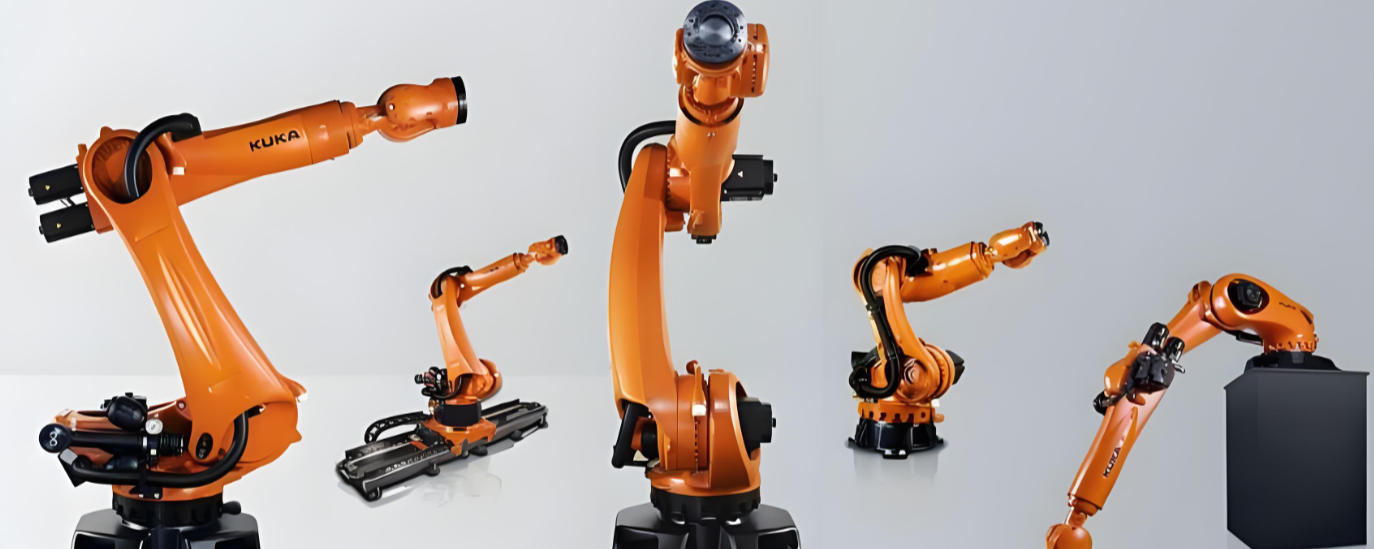

埃斯顿 ER/RCS2 机器人 + 欧姆龙 NJ/NX EtherNet/IP IP 完整配置步骤
一、前期网段规划
工业 EtherNet/IP强制静态 IP,禁止 DHCP,子网掩码统一255.255.255.0
埃斯顿机器人(LAN4/ETH2,EIP 专用网口):
192.168.1.50欧姆龙 NJ/NX 内置 EtherNet/IP 口:
192.168.1.10调试电脑:
192.168.1.100网关:小型单机产线填
0.0.0.0,多网段跨路由填写现场网关 IP
硬件接线说明

埃斯顿控制柜网口
埃斯顿控制柜 LAN4(ETH2) → 工业交换机(EtherNet/IP 通讯专用)
欧姆龙 PLC 内置 EtherNet/IP 网口 → 同一交换机
电脑网口接入交换机;网线使用屏蔽五类 / 六类线,远离伺服动力电缆
区分网口:
LAN3 (ETH1):内部调试、Modbus TCP;EtherNet/IP 必须用 LAN4 (ETH2)
示教器内网 IP 默认
192.168.6.62,仅用于手持盒通讯,不修改
二、第一部分:埃斯顿机器人 IP 配置(示教器操作,RCS2 系统通用)
步骤 1:登录管理员权限(修改网络参数必备)

示教器主界面
示教器左上角【Home】主页 →【用户登录】
用户选择管理员,默认密码:
000000(6 个 0)普通用户仅能查看 IP,无修改权限
步骤 2:进入网络设置界面
主页点击【高级设置】→【网络设置】
高级设置页面
切换至外部通讯标签页(ETH1=LAN3、ETH2=LAN4)
网络IP设置界面
选中 ETH2(LAN4)(EtherNet/IP 专用网口)


步骤 3:填写静态 IP 参数
IP 地址:
192.168.1.50子网掩码:
255.255.255.0网关:
0.0.0.0(单机产线)
点击【保存】,系统提示重启控制器,断电重启控制柜 IP 生效
步骤 4:验证机器人网络连通
电脑 CMD 执行 ping 命令:
plaintext
ping 192.168.1.50
连续回复无丢包,代表机器人 IP 配置正常;ping 不通检查网线、网段、网口选错。
关键补充:EtherNet/IP 功能与 IP 绑定
修改完 LAN4 IP 后,进入【系统设置】→【现场总线】→EtherNet/IP,总线会自动读取 ETH2 的 IP,无需额外绑定;若网口选错 LAN3,EIP 通讯直接离线。
三、第二部分:欧姆龙 NJ/NX PLC IP 配置(Sysmac Studio 软件)
PLC 内置网口同时承担:软件下载 + EtherNet/IP 主站扫描,共用同一 IP。
步骤 1:新建 / 打开 PLC 工程,连接 PLC
打开 Sysmac Studio,新建工程,选择对应 NJ/NX 型号、固件版本
顶部【控制器】→【通信设置】,电脑网卡 IP 改为
192.168.1.100,搜索 PLC 设备选中 PLC,建立在线连接
步骤 2:修改 PLC 内置 EtherNet/IP 端口 IP
左侧工程树右键【控制器】→【参数】→【内置 EtherNet/IP 端口】
IPv4 设置:
IP 地址:
192.168.1.10子网掩码:
255.255.255.0默认网关:
0.0.0.0勾选【启用显式消息通信】(EIP 读写 EDS、设备诊断必需)
点击【确定】保存参数
步骤 3:下载 IP 参数至 PLC 并重启
顶部菜单【在线】→【传送至控制器】,勾选控制器参数下载
PLC 断电重启,内置网口新 IP 生效
电脑重新 ping PLC:
ping 192.168.1.10,确认网络互通
离线修改 IP(无法在线连接时)
不连接 PLC,离线打开【内置 EtherNet/IP 端口】参数
修改 IP 后保存工程,后续 USB 直连 PLC 一次性下载全部参数
四、第三部分:EtherNet/IP 设备 IP 绑定(PLC 软件关联机器人 IP)
IP 配置完成后,必须在 EIP 扫描列表填写机器人 IP,否则无法识别设备:
Sysmac Studio 顶部【工具】→【EtherNet/IP 连接设置】
安装埃斯顿机器人 EDS 文件,右侧设备库找到 ESTUN ER 系列
添加从站设备,双击打开属性:
IP 地址:填写机器人 LAN4 IP
192.168.1.50Input/Output 字节、RPI 周期与机器人保持一致
保存 EIP 配置,重新下载至 PLC
五、IP 配置常见错误与排查
ping 机器人超时、EIP 设备灰色离线
机器人 EIP 网口选错 LAN3,必须使用 LAN4 (ETH2)
机器人 / PLC 子网掩码不一致,一个 255.255.255.0、一个 255.255.0.0
IP 网段冲突(机器人 192.168.1.x,PLC192.168.6.x)
IP 保存后不生效
修改网络参数后未断电重启控制柜 / PLC
能 ping 通但 EIP 扫描不到机器人
PLC EIP 从站 IP 填写错误,与机器人 LAN4 IP 不匹配
机器人未启用 EtherNet/IP 总线功能
多设备 IP 冲突交换机下所有机器人、PLC、电脑第四段数字唯一(1~254 不重复)
六、极简配置核对清单(调试快速自检)
机器人:管理员登录→LAN4 (ETH2) 静态 IP,重启控制柜,ping 通
PLC:内置 EIP 口同网段静态 IP,下载参数并重启
EIP 扫描设备内填写机器人 LAN4 真实 IP
电脑网卡与两台设备同一网段,无跨网段路由干扰.